
イベントを作る
イベント名・賞・確率・デザインを設定する
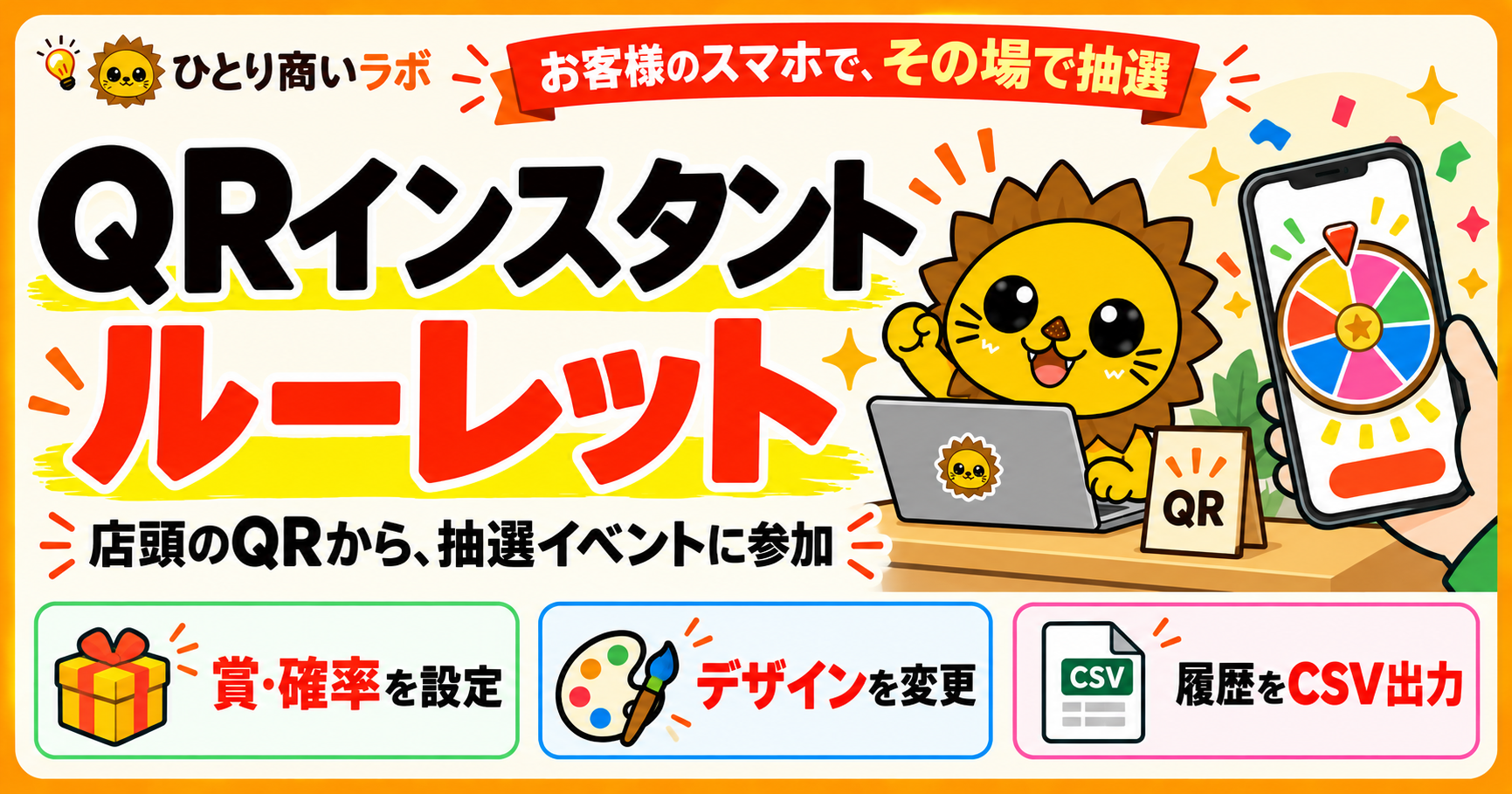
店頭のQRコードをお客様が読み取り、自分のスマートフォンでその場で抽選できるツールです。運営者側のブラウザーで設定・抽選判定・集計を行います。
運営・設定・保存:PC版Chrome/Edge / 抽選参加:お客様のスマートフォン
できること
イベント名・賞・確率・デザインを設定する
QRコードを表示し、お客様のスマートフォンから抽選する
結果別の回数を確認し、抽選履歴をCSVで取り出す
使う流れ
利用する前に
会員登録なしで、このツールを45日間無料体験できます。体験終了後は、会員認証で継続できます。体験の開始・残日数は操作画面で確認します。
45日無料体験の操作画面を開く →会員としての初回1か月無料と料金・更新・退会の条件は、会員料金・利用条件で確認できます。
別の抽選方法:店舗イベントルーレット作成ツールの説明を見る →
関連する読み物:QRインスタントルーレットのブログ記事を読む →
QUICK ACCESS
任意で利用できる便利な機能です。現在利用している端末・ブラウザに合う方法を表示しています。
アプリ内ブラウザでは一部の操作が分かりにくいため、通常のブラウザへ移動してください。
アプリによっては、ボタンから通常のブラウザへ直接切り替えられない場合があります。その場合は「リンクをコピー」を選び、SafariやChromeなど通常のブラウザのアドレス欄へ貼り付けてください。通常のブラウザで開いた後、もう一度「追加方法を見る」を選ぶと、現在利用しているブラウザに合う手順を確認できます。ホーム画面に「ひとり商いラボ」のアイコンが表示されていれば完了です。iPhone・iPadでは、サイト側から追加完了を自動判定できない場合があります。
ホーム画面に「ひとり商いラボ」のアイコンが表示されていれば完了です。
ホーム画面への追加は、SafariまたはChromeから行うと手順を確認しやすくなります。
SafariまたはChromeでひとり商いラボを開き、「追加方法を見る」をもう一度選んでください。
現在利用しているChromeから直接追加できます。
ホーム画面への追加はChromeから行うと分かりやすくなります。
Chromeで開く Chromeが利用できない場合は、現在利用しているブラウザのメニューに「インストール」「ホーム画面に追加」などの項目があるか確認してください。現在利用しているブラウザから直接追加できます。
現在利用しているブラウザから直接追加できます。
ブラウザによって追加方法が異なります。ブラウザのメニューに「アプリをインストール」「ホーム画面に追加」「Dockに追加」などの項目があるか確認してください。
追加機能が見つからない場合は、Chrome・Edge・Safariなど対応ブラウザから利用できます。ブラウザやOSのアプリ管理画面から「ひとり商いラボ」を削除してください。削除項目が見つからない場合は、現在利用しているブラウザのWebアプリ管理画面をご確認ください。
アイコンやWebアプリを削除しても、ひとり商いラボの会員退会にはなりません。退会は会員アカウントから別途手続きが必要です。
削除時に「データも削除」などを選ぶと、現在の利用環境に保存されたサイトデータが消える場合があります。端末内・ブラウザ内に保存する機能を利用している場合は、必要に応じて先にバックアップしてください。